按画面找旧稿,取出一份副本
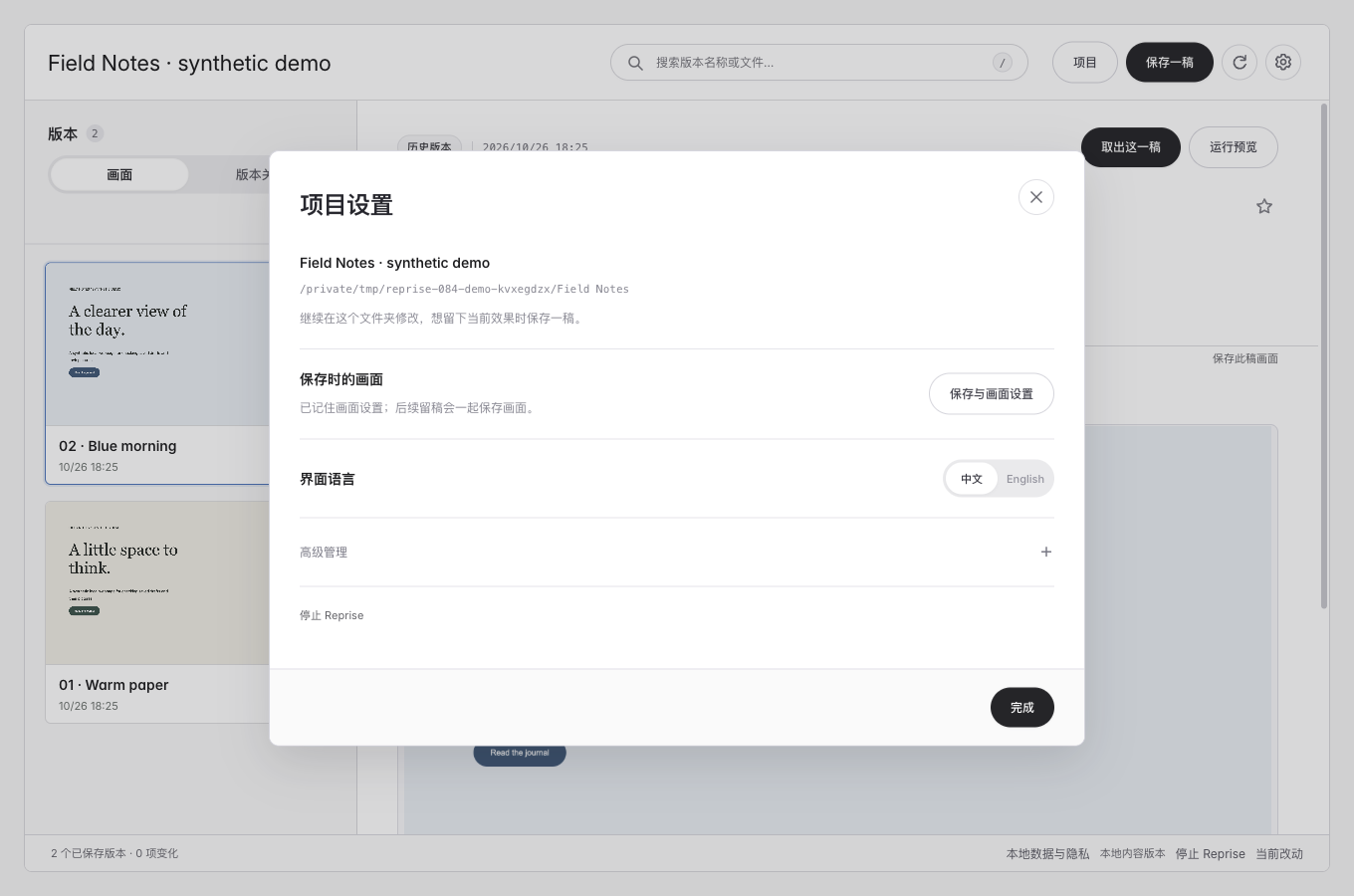
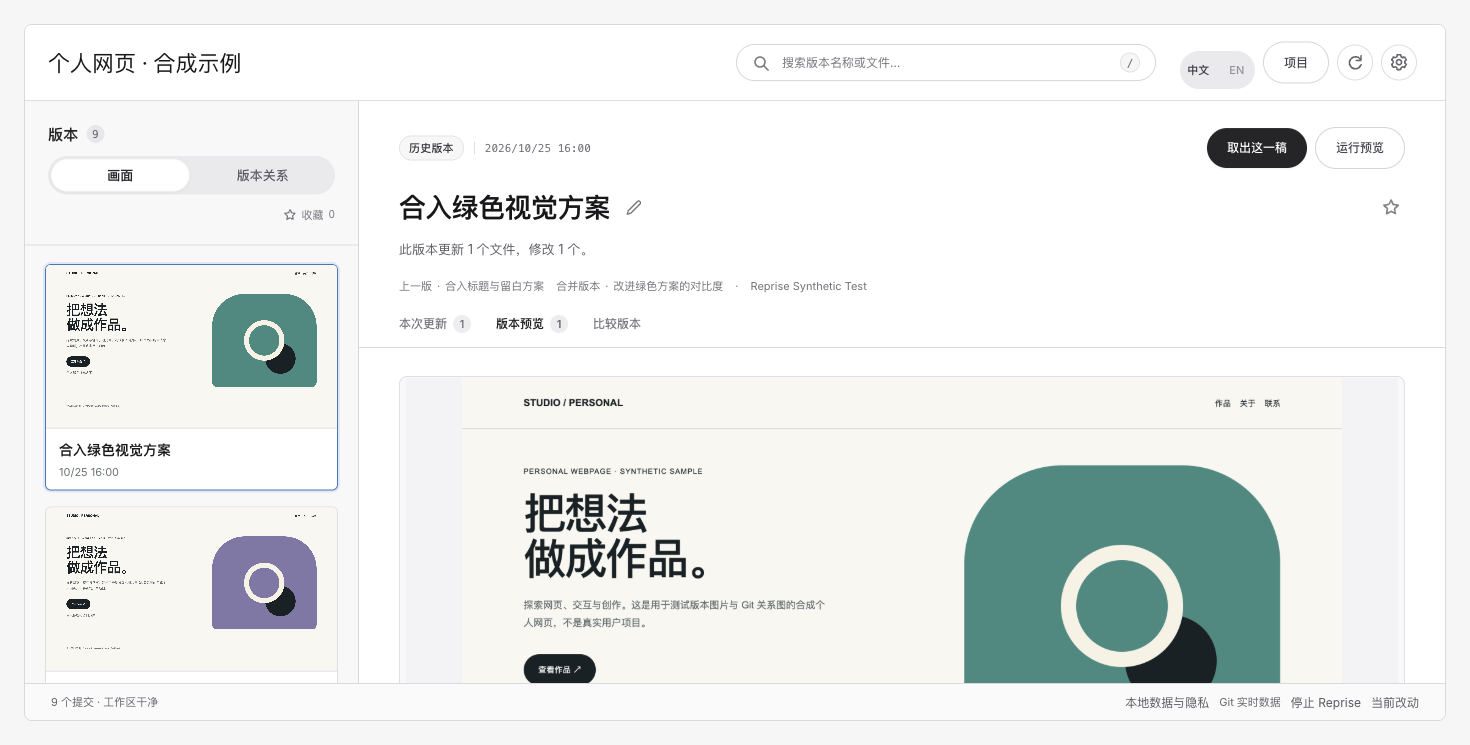
打开 Reprise,在画廊中按画面、名称和时间认出想找的稿。选中它,查看这一稿自己的画面,再点“取出这一稿”。
默认使用原项目旁边的新文件夹,不需要手填尚不存在的完整路径。完成后打开结果位置,确认旧配色确实在,再继续修改副本。当前网页保持原样。
当前版本的本机验证
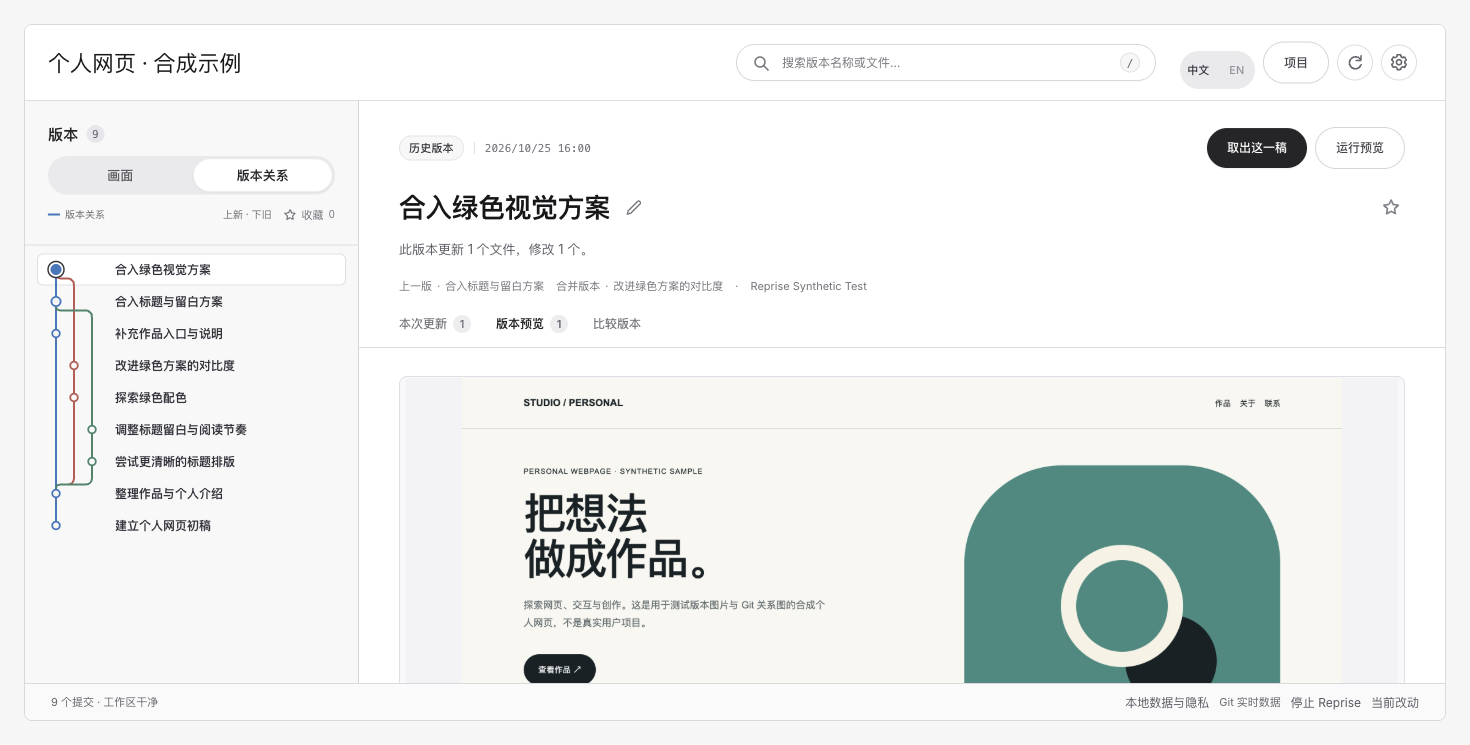
下方合成个人网页包含九个真实 Git 提交、分叉与合并,以及各版自己的实采画面。本机在工作台按图选回蓝色旧稿并取出副本,逐字节读回核对后修改副本、再次留稿;原网页和 Git 文件保持不变。
下列画面来自这组合成个人网页的实际运行,未使用私人项目。另附的独立教程 ZIP 使用两稿静态网页样本。不表示所有框架、外部服务或旧依赖都能重建。
已核验的样本演示
本次合成样本已核对安装包版本、恢复文件读回与当前源文件未变。此结果不代表所有项目均可恢复或运行。
Reprise-Skill.zip
SHA-256: 346093f733b9e59e7f0edcfd47b6c20e729c483d7ff50ad980164a613544d3e4
缺图或运行不了时
没有图片也能取回已存文件,但不能称为已经完成按画面找回。恢复文件成功,不保证第三方服务或旧开发环境仍能运行。详见常见问题。
整稿取回结果提供“复制给 Agent 继续修改”。把指令粘贴给正在做网页的 Agent,它会按实际取回路径继续;部分文件取回不提供完整网页继续指令。